覺得影片有些片段太冗長,不適合放上 TikTok?還是想把長影片剪成幾段適合 TikTok 的短影音內容?
如果你也有這樣的需求,應該正在找怎麼修剪與剪輯 TikTok 影片的方法。那你來對地方了!
TikTok 內建影片修剪功能,不管是上傳的影片,還是直接在 App 內拍攝的內容,都能輕鬆裁切與縮短。除此之外,你也可以使用第三方剪輯工具,特別是 AI 長影片剪輯工具,更快速整理內容,輕鬆製作吸睛又適合 TikTok 的短影音。在這篇教學中,我們會帶你認識幾種簡單又實用的 TikTok 影片修剪與剪輯方法,一起來看看吧!
目錄:


相關閱讀: 如何在TikTok上製作綠屏效果>
如何在 TikTok App 內直接修剪影片:3 種方法
想幫 TikTok 影片做剪輯或修剪嗎?好消息是,TikTok App 內建編輯工具,讓你在發布前就能輕鬆裁切影片。不管是直接在 App 內拍攝的影片,還是已經錄好的素材後續上傳,都可以用不同方式進行修剪與調整。下面就來試試這些方法吧!
以下整理 3 種在 TikTok App 內直接修剪影片的常見做法,一起來看看。
1.1 如何修剪已用 TikTok 錄製的影片
如果你使用 TikTok 內建相機錄製了影片,想要進一步修剪或縮短長度,可以透過「調整剪輯」功能來完成。操作步驟如下:
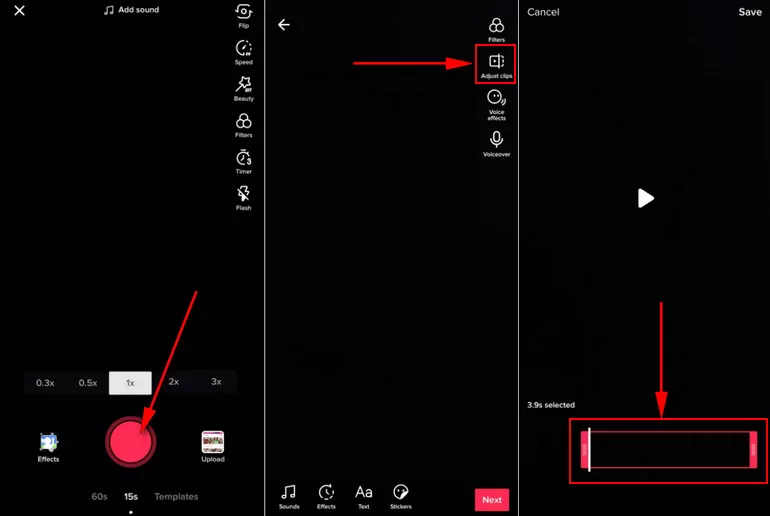
修剪已錄製的 TikTok 影片
1.2 如何修剪已上傳的 TikTok 影片
已經拍好影片想上傳到 TikTok,但發現太長需要剪短嗎?其實使用 TikTok 內建剪輯工具來修剪已上傳的影片非常簡單!按照以下步驟即可輕鬆完成:
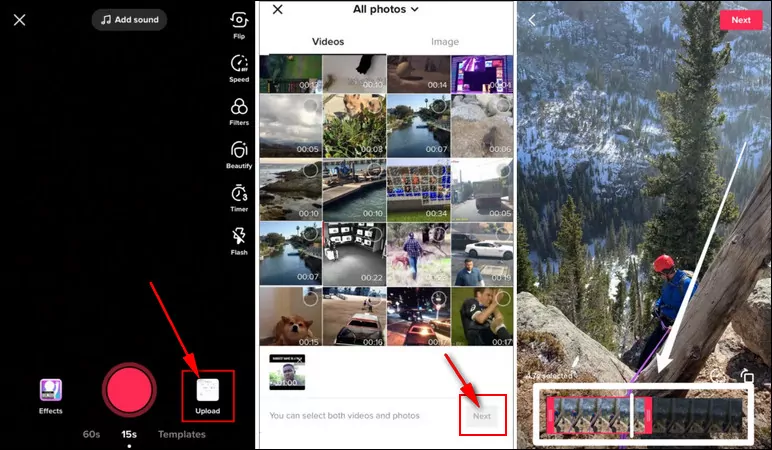
修剪已上傳的 TikTok 影片
1.3 如何修剪 Stitch 合拍的 TikTok 影片
已經看到想要合拍(Stitch)的影片,但需要先調整長度再使用嗎?其實在 TikTok 內使用 Stitch 功能時,也可以輕鬆修剪片段,操作步驟如下:
推薦:AI TikTok 影片剪輯工具,輕鬆將長影片轉成 TikTok 短片
雖然 TikTok 本身已經提供不錯的內建剪輯功能,但如果要手動剪輯長影片,仍然會花不少時間——尤其是當你要處理線上講座、Podcast、訪談、直播,或是 YouTube 影片 時更是如此。這時候,AI 工具就能幫上大忙,例如 FlexClip 的長影片轉短影片工具。
FlexClip AI 剪輯工具 可以幫你在幾個步驟內,自動將長影片轉成適合 TikTok 發佈的短片。不需要手動慢慢找重點片段,AI 就能自動辨識精彩內容,快速生成適合社群平台(如 TikTok、Instagram Reels、YouTube Shorts)的短影片。

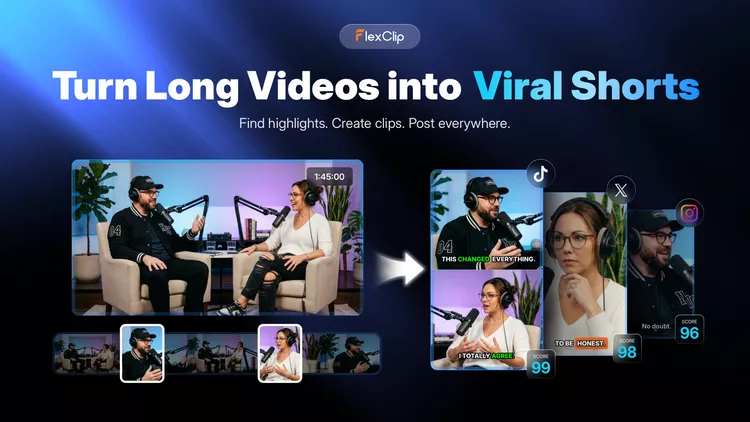
AI TikTok 影片剪輯工具 - FlexClip
除了影片剪輯功能之外,FlexClip 也提供多種強大的影片編輯工具,幫助你自由客製化內容,讓影片在 TikTok 上更具吸引力。接下來一起看看 FlexClip 的幾個主要功能:
如何使用 FlexClip AI 將長影片剪成 TikTok 短影音
如上所示,FlexClip AI 剪輯工具 可以透過自動偵測精彩片段、智慧剪輯與格式優化,快速將原始直播或長影片轉換成適合 TikTok、YouTube Shorts 與 Instagram Reels 的短影音。接下來就來看看如何使用 FlexClip AI 剪輯器,把長影片變成穩定產出的短影音內容。
步驟 1 開啟 FlexClip AI 剪輯工具
點擊上方「一鍵生成 TikTok 短影音」按鈕,即可進入 FlexClip AI 剪輯工具。接著上傳你要轉換成 TikTok 影片的素材,可以直接貼上 YouTube 連結、上傳本機影片,或從 Google Drive 匯入檔案。
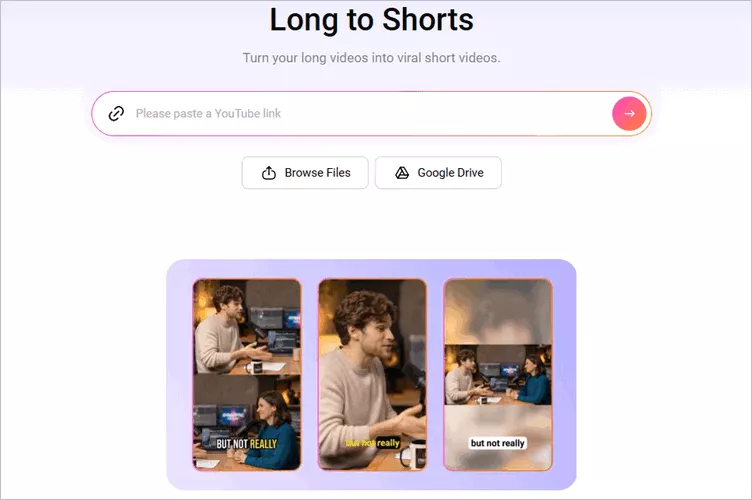
使用 FlexClip AI 上傳長影片轉 TikTok 短影音
步驟 2 設定短影音剪輯參數
影片載入後會自動進入設定頁面,你可以在此調整 AI 剪輯方式。建議將畫面比例設為 9:16,以符合 TikTok 直式影片格式,並可進一步設定語言、剪輯類型、字幕樣式等參數,打造更精準的短影音內容。
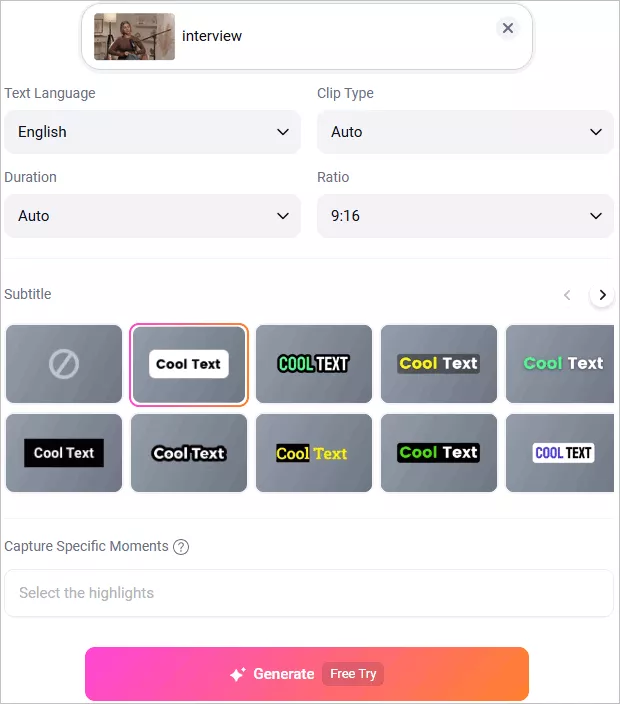
FlexClip AI 設定 TikTok 短影音參數
步驟 3 一鍵生成 TikTok 短影音
設定完成後,點擊「生成」即可開始轉換。FlexClip AI 會自動分析影片內容、重新構圖、擷取重點片段、加入字幕,並產出多段適合 TikTok 的短影音。
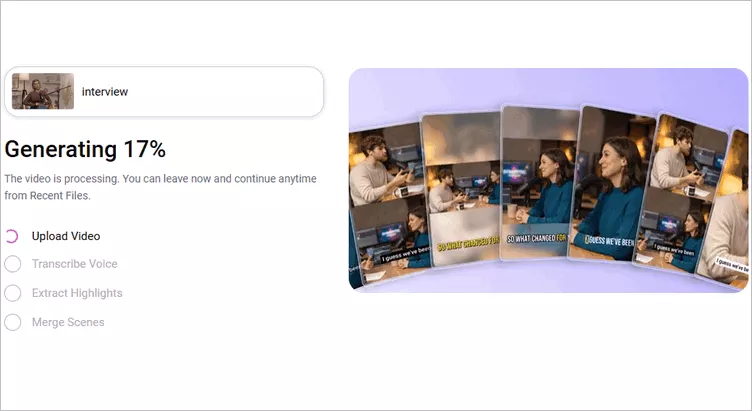
FlexClip AI 自動生成 TikTok 短影音
步驟 4 預覽並下載 AI 生成的短影音
影片生成後,你可以先預覽所有 AI 剪輯結果。如果需要調整,也可以使用修剪功能,透過逐字稿選取重點片段,快速生成更精準的短影音內容。
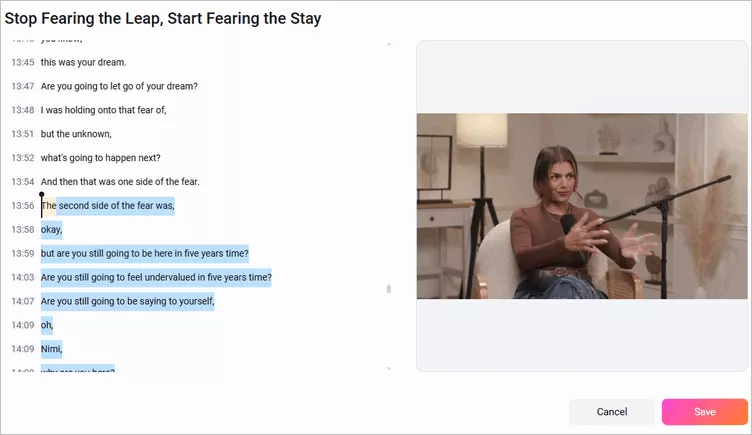
選取並微調 AI 生成的 TikTok 短影音
確認滿意後即可下載影片並分享到 TikTok。如果還想進一步優化,點擊「在編輯器中開啟」,即可進入內建編輯器自由調整內容。
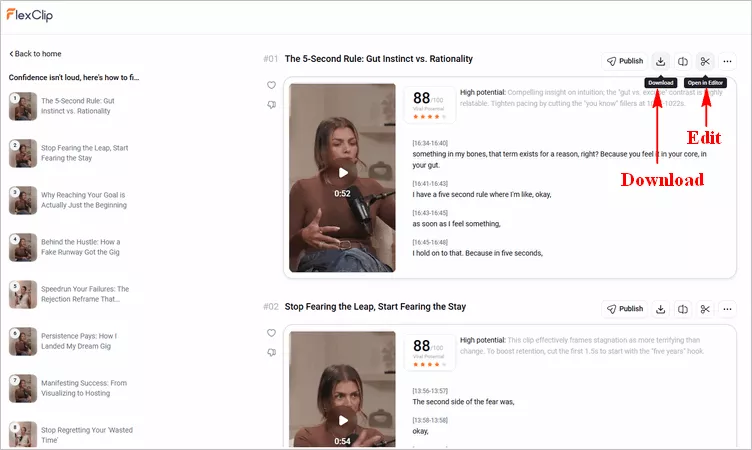
下載 AI 生成的 TikTok 短影音
在 編輯器 中,你可以使用其強大的功能進一步優化影片,例如添加背景音樂、文字動畫、搞笑貼圖、濾鏡、轉場效果、疊加圖層以及各種形狀等,讓影片更加精緻有趣。你可以自由嘗試這些功能!完成編輯後,可以先預覽影片,最後點擊匯出按鈕儲存,並可直接在電腦上透過幾個步驟將影片分享到 TikTok。
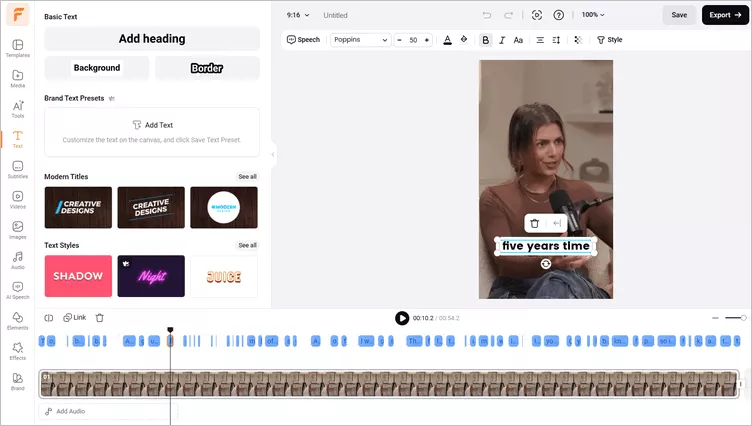
使用 FlexClip 編輯 AI TikTok 短影音
小技巧:如果你不知道該怎麼剪輯影片,可以參考 FlexClip 專業設計的模板,幫助你快速找到靈感。


結語
以上就是關於如何修剪 TikTok 影片並自由剪輯長影片成 TikTok 短影音的方法。希望本文提供的工具與技巧,能幫助你更輕鬆地完成 TikTok 影片剪輯,提升創作效率與品質。