片頭與片尾是加在影片開頭或結尾的短片,主要目的是為了快速吸引觀眾的目光,或是進行品牌推廣。市面上有非常多免費的片頭片尾製作工具可以幫上忙,然而,其中極少數能做到完全沒有浮水印。
經過幾天的實際測試與評比,我們幫大家整理出了這幾款好用且無浮水印的免費片頭片尾製作工具。進來看看哪一款最適合你用來創作品牌的片頭與片尾影片吧!
無浮水印免費片頭片尾影片製作工具清單
特別推薦:FlexClip 片頭片尾影片製作工具
老實說,雖然免費的片頭片尾製作工具在剛起步時很方便,但它們往往伴隨著隱形成本——那就是你的寶貴時間。你可能得忍受難用的時間軸、想辦法繞過各種功能限制,或是花大把時間到處找免費模板,真的非常折磨人。
如果你很看重時間效率,又想做出更好的成品,那換到像 FlexClip 這樣的專業神剪輯工具絕對是明智之舉。它免去了影片剪輯的所有繁瑣步驟,你只要挑選喜歡的範本、上傳素材,幾秒鐘內就能匯出工作室等級的專業片頭或片尾。考慮到它帶來的便利性與省下的時間,小投一筆絕對超值。
FlexClip 片頭片尾製作工具 功能概覽
FlexClip 片頭片尾製作工具的核心功能


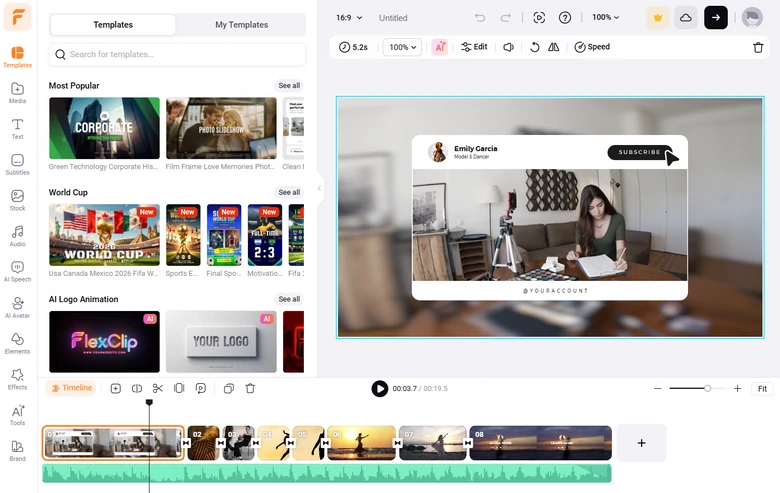
FlexClip 編輯面板概覽
1. CapCut(剪映)
剛開始做影片創作時,我常常卡在複雜的時間軸裡,為了找對素材、調動畫而浪費好幾個小時。CapCut 完全顛覆了我的想法,它把原本枯燥乏味的過程變得快速又直覺,就算沒有動態設計背景,也能輕鬆做出前 3 秒的吸睛黃金鉤子(Hook)和精緻的片尾畫面。
最讓我驚豔的是它能流暢融入非線性的現代工作流程中。我可以利用通勤時間在手機上開始構思片頭,換到平板上稍微修飾,最後再用電腦版完成精準的音訊同步。這種靈活的雲端同步生態系,在我們這份精選清單中可說是獨樹一格。
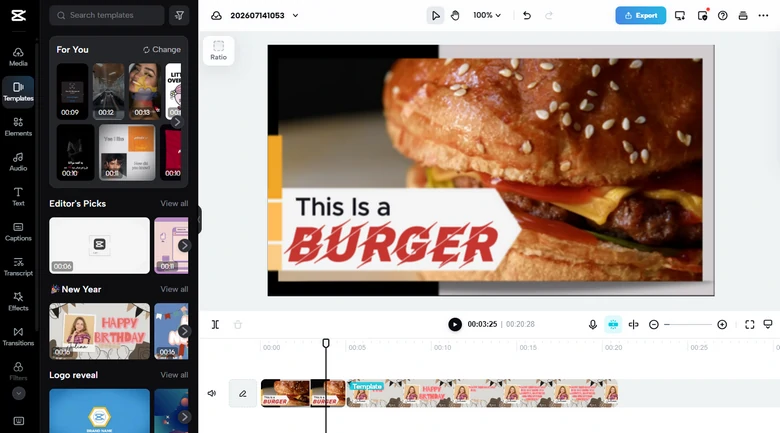
CapCut 編輯面板概覽
CapCut 片頭片尾製作工具的核心功能
如何免費繞過 CapCut 的浮水印限制
在預設情況下,CapCut 會在每個時間軸的最後自動加上一段 2 秒鐘的品牌 Logo 短片。針對現有的專案,你可以直接點選該段片尾並按下「刪除」鍵。你也可以前往「設定」> 關閉「添加預設片尾」,點選「捨棄」來一勞永逸地停用預設片尾。
另一點需要特別注意的是,如果你使用了其他創作者分享的預製模板或 Premium 進階資產,CapCut 就會在輸出的影片中強制加上 Logo。因此,創作時請務必避開帶有「Pro」標籤的範本或素材。
2. ClipChamp
ClipChamp 是微軟 Windows 的預設影片剪輯軟體,一開始我還懷疑它能不能應付專業的內容創作。不過,它很快就用實力證明自己是一款極其可靠、實事求是的桌上型剪輯工具。因為它能直接在瀏覽器中運行,或者透過輕量化的 Windows App 開啟。總之,它提供了一個井然有序的工作空間,在跑 1080P 渲染輸出時,完全不會讓我的電腦風扇狂飆。
在製作片頭與片尾時,ClipChamp 就像是穩固的結構藍圖,它更側重於乾淨的排版與實用功能,而非盲目追求快節奏的社群潮流。其中最實用的就是它的精準格式化功能,特別是內建的 YouTube 片尾資訊卡格線,能完美對齊頻道的互動式按鈕;還有內建的品牌工具包,讓你一鍵就能將頻道的字體和配色套用到原本普通的範本上。
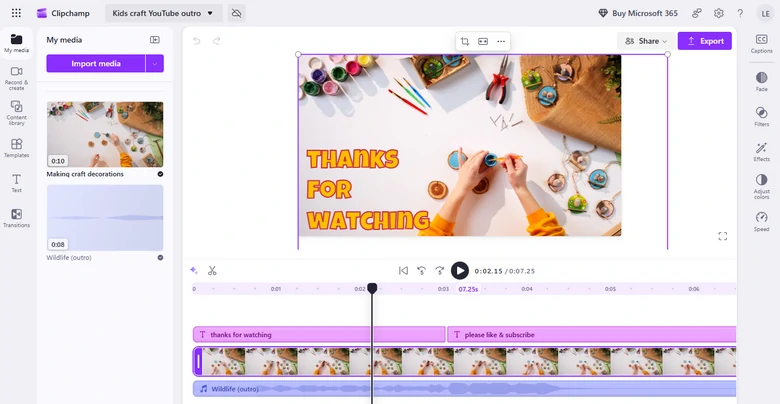
ClipChamp 編輯面板概覽
ClipChamp 片頭片尾製作工具的核心功能
如何免費繞過 ClipChamp 的浮水印限制
一般情況下,免費版的 ClipChamp 在匯出片頭與片尾影片時是不會添加浮水印的。如果你在影片預覽中看到浮水印,或是被限制無法免浮水印匯出,這代表你可能不小心使用了「Premium Premium 專屬資產」或付費功能。只要把專案裡的付費圖庫素材移除,並選擇 1080P(含)以下的解析度匯出即可。
3. Adobe Express
多年來,我一直覺得 Adobe 生態系有著極高的學習門檻,而且對電腦硬體的要求很高。但 Adobe Express 完全打破了這個刻板印象,它提供了一個快速、基於瀏覽器的雲端工作空間,讓我能在幾分鐘內組合出高品質、專業的影片開頭,從一開始就賦予我的頻道精緻的品牌形象。
我非常喜歡 Adobe Express 裡無與倫比的創意資產庫,它能讓片頭和片尾顯得更有高規格製作的質感。舉例來說,裡面精美的 Adobe Fonts 字體庫與高階設計資產,能保證我的字卡絕不流於俗套。此外,你還能直接調用在 Adobe Photoshop 中設計的資產,甚至能進一步匯入 Adobe Premiere Pro 中進行深度剪輯。
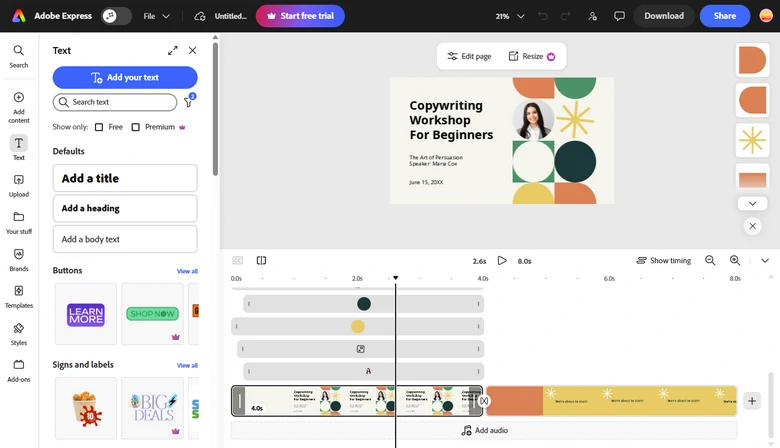
Adobe Express 編輯面板概覽
Adobe Express 片頭片尾製作工具的核心功能
如何免費繞過 Adobe Express 的浮水印限制
Adobe 的浮水印通常只會在專案中不小心混入付費資產(例如付費範本、進階庫存照片或付費字體)時才會出現。若想保持完全免費且不帶浮水印,只要檢查並將這些帶有付費標記的資產替換掉就可以了。
4. Canva
Canva 是我個人最常使用也最依賴的平面設計工具。而它近年向影片剪輯領域的強勢進化,更讓它成為製作吸睛開頭與結尾的一大神器。這個平台最迷人的地方在於極高的排版靈活度。它把影片時間軸當作一張畫布,讓你拖曳、對齊並為各個設計元素編排動畫,這種空間上的創作自由度是傳統影片剪輯軟體難以企及的。
真正讓它在我的工作流程中站穩腳跟的,是它完美消除了「設計資產」與「影片製作」之間的隔閡。我再也不用在一款 App 裡設計好 Logo 或片尾圖案後才匯入另一款剪輯軟體,現在我可以直接在同一個工作區內完成設計、調整配色,並直接讓品牌的視覺元件動起來。此外,它還具備流暢的團隊協作功能,可以讓團隊成員即時線上同步修改畫面。
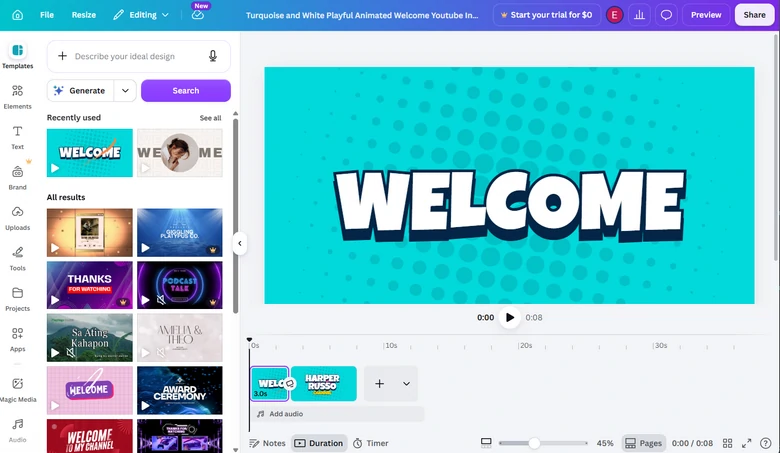
Canva 編輯面板概覽
Canva 片頭片尾製作工具的核心功能
如何免費繞過 Canva 的浮水印限制
如果你的成品設計圖上出現了 Canva 的浮水印網格,這代表你目前使用的是 Canva 免費帳號,卻在專案裡用了付費(Pro)的高階素材。最好的解決辦法就是直接刪除該素材,並從 Canva 內建數百萬款免費替代素材中挑選合適的換上。
5. ShotCut
前面介紹的 4 款工具都是網頁版(線上)平台,它們多多少少都會把一部分的創作自由鎖在付費牆或訂閱制背後。而 Shotcut 則是一款功能全面、完全免費的電腦桌面端剪輯軟體,能給予我對時間軸的絕對掌控權。它不依賴現成的精美範本,但這種毫無限制的純淨感正是它的魅力所在。它逼著我去搞懂優質剪輯的底層邏輯,讓我能從零開始打造專屬的開場鉤子與片尾場景,完全不用擔心浮水印或解析度被閹割的問題。
我最欣賞 Shotcut 的地方在於它在客製化動畫上所展現的原生爆發力與靈活性。得益於它強大的關鍵影格(Keyframe)系統以及豐富的影片和音訊濾鏡庫,我可以設計出極其精準的文字對焦出場、故障特效(Glitch)和獨特的調色風格。它還能輕鬆處理高畫質、高碼率的素材與複雜的音訊分層,意味著我可以把電影級的音效直接與複雜的畫面轉場完美同步。
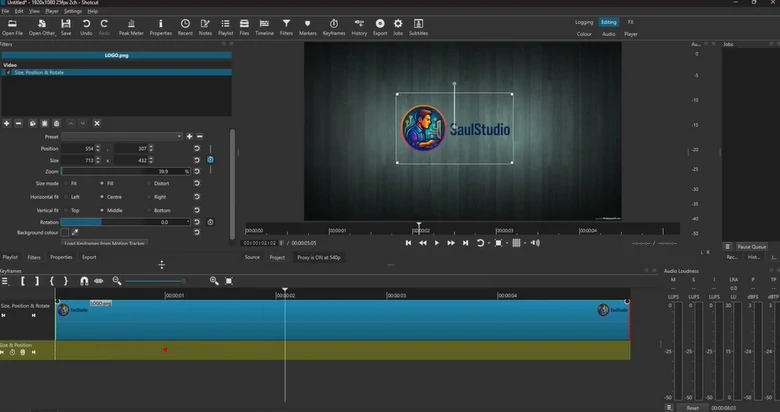
ShotCut 編輯面板概覽
ShotCut 片頭片尾製作工具的核心功能
如何免費繞過 ShotCut 的浮水印限制
ShotCut 是一款完全開源且免費的程式,這代表它絕對沒有任何內建浮水印、匯出限制或藏在付費牆後的進階功能。為了確保你的片頭與片尾專案維持乾淨無浮水印,請務必直接從 ShotCut 的官方授權網站下載正版軟體,並避免匯入本身就已經自帶或內嵌了商標、浮水印的第三方媒體素材。
結語
以上就是為大家精選的完全無浮水印免費片頭片尾製作工具推薦。如果你有其他私藏推薦的片頭片尾影片剪輯軟體,歡迎隨時透過 Facebook 告訴我們。如果你覺得這篇文章有幫到忙,分享給身邊需要的朋友,我們會非常感激!